
OPEN API Test 가이드
0. OPEN API 호출개발 절차
쿠팡에서는 셀러들의 Business Success를 위해 다양한 OPENAPI를 제공하고 있습니다. 하지만, IT 서비스 개발에 익숙하지 않은 셀러라면 어디서부터 어떻게 접근해야 할지 막막할 수도 있습니다. 일반적으로 API 를 활용한 비즈니스 개발은 다음과 같은 절차로 이루어 집니다.
- 1단계 : API 명세 확인 및 이해
- 쿠팡은 제공가능한 모든 API 의 명세(specification)을 개발자포탈(http://developers.coupang.com)을 통해 제공하고 있습니다.
- 처음에는 이 사이트를 통해 어떤 API 들이 제공되고 있고 어떤 데이터 항목 들을 요구하고 제공받는지 확인할 필요가 있습니다.
- 2단계 : 전문(message) 기반 OPENAPI 호출 테스트
- API 명세를 확인한 후에는 실제 HTTP 전문 기반으로 API를 호출해보아야 합니다.
- 이 과정에서 전문데이타를 어떻게 구성하는지 학습할 수 있고 실제 API 가 어떤식으로 동작하는지 확인할 수 있습니다.
- 이 과정을 통해 다음 단계인 코드기반으로 API호출 서비스를 구현할 때 접하게 되는 다양한 문제들의 원인을 쉽게 파악할 수 경험을 익힐 수 있습니다.
- 3단계 : 실제 API 호출코드 개발
- 쿠팡은 개발자포탈을 통해 API 명세를 제공하는 것 이외에도 다양한 개발언어의 구현 예제를 제공하고 있습니다.
- 이를 바탕으로 실제 API 호출 서비스를 개발하는 단계를 진행합니다.
- 이 지점에서 발생하는 다양한 문제들이 데이터 구성의 문제인지 코드 개발 상의 오류인지를 이전단계에서 학습한 OPENAPI 호출 테스트를 통해 비교/점검할 수 있습니다.
여기서는 전문기반으로 OPENAPI를 호출해보는 방법을 Postman이라는 무료소프트웨어를 통해 설명합니다.
1. OPENAPI Key 발급
쿠팡의 OPENAPI를 사용하기 위해서는 먼저 판매자 포탈(Wing)에서 판매자 등록 및 OPENAPI 키를 발급받아야 합니다. 판매자 등록을 위해서는 사업자등록번호가 필요하며, 자세한 절차는 여기 을 통해 확인해주시기 바랍니다.
2. POSTMAN 설치
2-1. Postman?
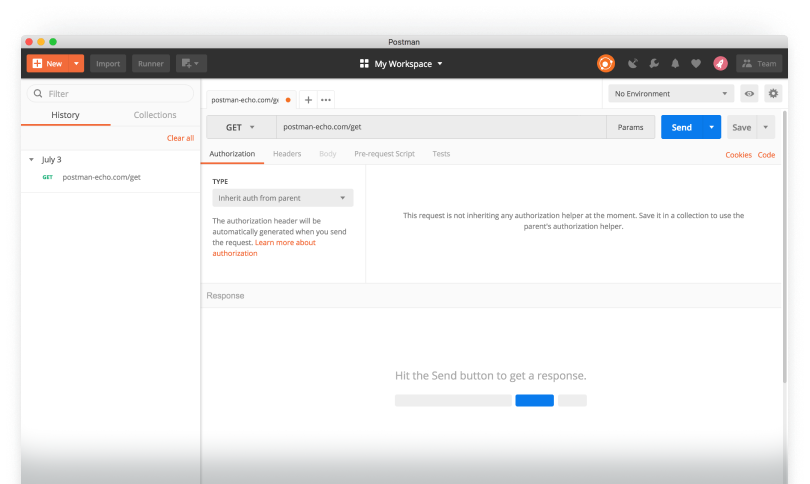
Postman 은 무료로 설치 가능한 API 테스트 도구입니다.
직관적이고 편리한 UI 및 기능을 제공하고 있으며, 유료버전은 협업기능도 제공한다고 합니다.
2-2. 다운로드 및 설치
설치프로그램은 https://www.getpostman.com/ 에서 본인의 OS 환경에 맞는 설치파일을 다운 받아 설치하면 됩니다.
Postman은 Windows, Mac, Linux 환경에서 설치하여 사용가능합니다.
Note
Postman은 쿠팡에서 제공하는 툴이 아니므로, 일반적인 설치방법만 안내하고 postman 자체의 설치 및 사용상의 정보는 제공하지 않습니다.
3. POSTMAN 환경설정(Environment)
Postman에서는 자주 사용되는 파라메터 값(API 호출에 사용되는 매개변수 값)을 Key/Value 쌍의 형태로 미리 정의해 놓고 필요시 변경하면서 사용할 수 있습니다.
본 가이드에서는 다음의 값들을 Environment에 설정해 놓고 사용하기를 권장합니다.
- vendorId : 업체 아이디(Wing 에서 확인 가능)
- OPENAPI KEY : 쿠팡 Wing에서 발급받은 Openapi Key
- SECRET KEY : 쿠팡 Wing에서 발급받은 Openapi secret Key
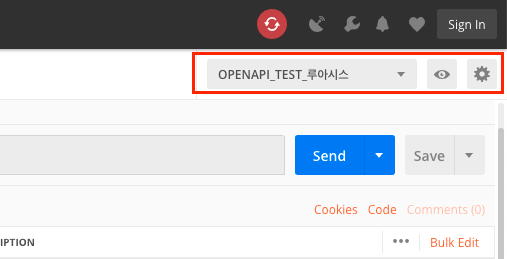
우측 상단의 콤보박스에서 Environment set을 변경하거나 설정할 수 있습니다.
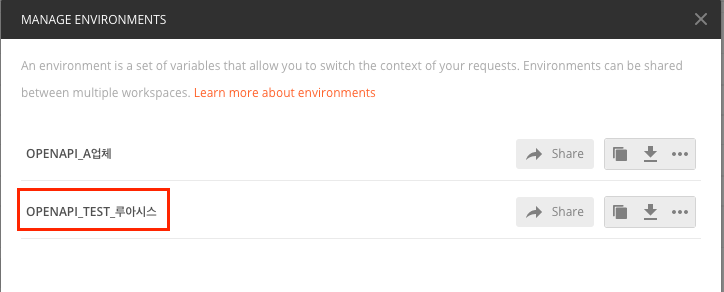
Environment Set의 목록을 클릭하면 개별 항목을 추가하거나 변경 또는 삭제할 수 있습니다.
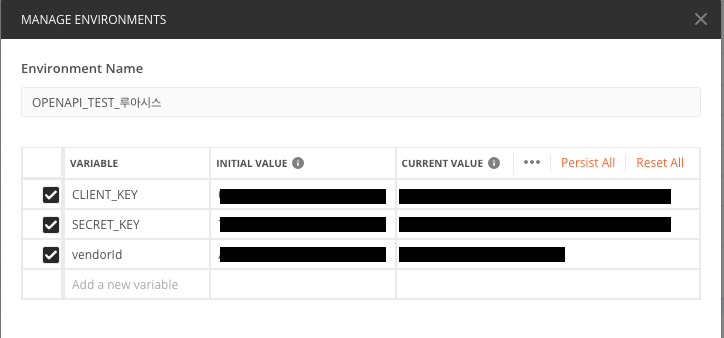
여기서는 Wing에서 제공되는 항목을 참고로 하여 위와 같이 구성하도록 합니다.
참고
관리하는 업체아이디나 Openapi key 정보가 한 벌인 경우 굳이 Environment를 작성하지 않고 API 호출 시 직접 입력하여도 무방합니다만, 활용하는 편이 좀 더 간편하게 API Test 정보를 구성할 수 있습니다.
4. API 테스트
여기서는 상품 목록 페이징 조회 API를 Postman을 사용하여 호출하는 방법을 알아보겠습니다.
4-1. URI & Method 입력
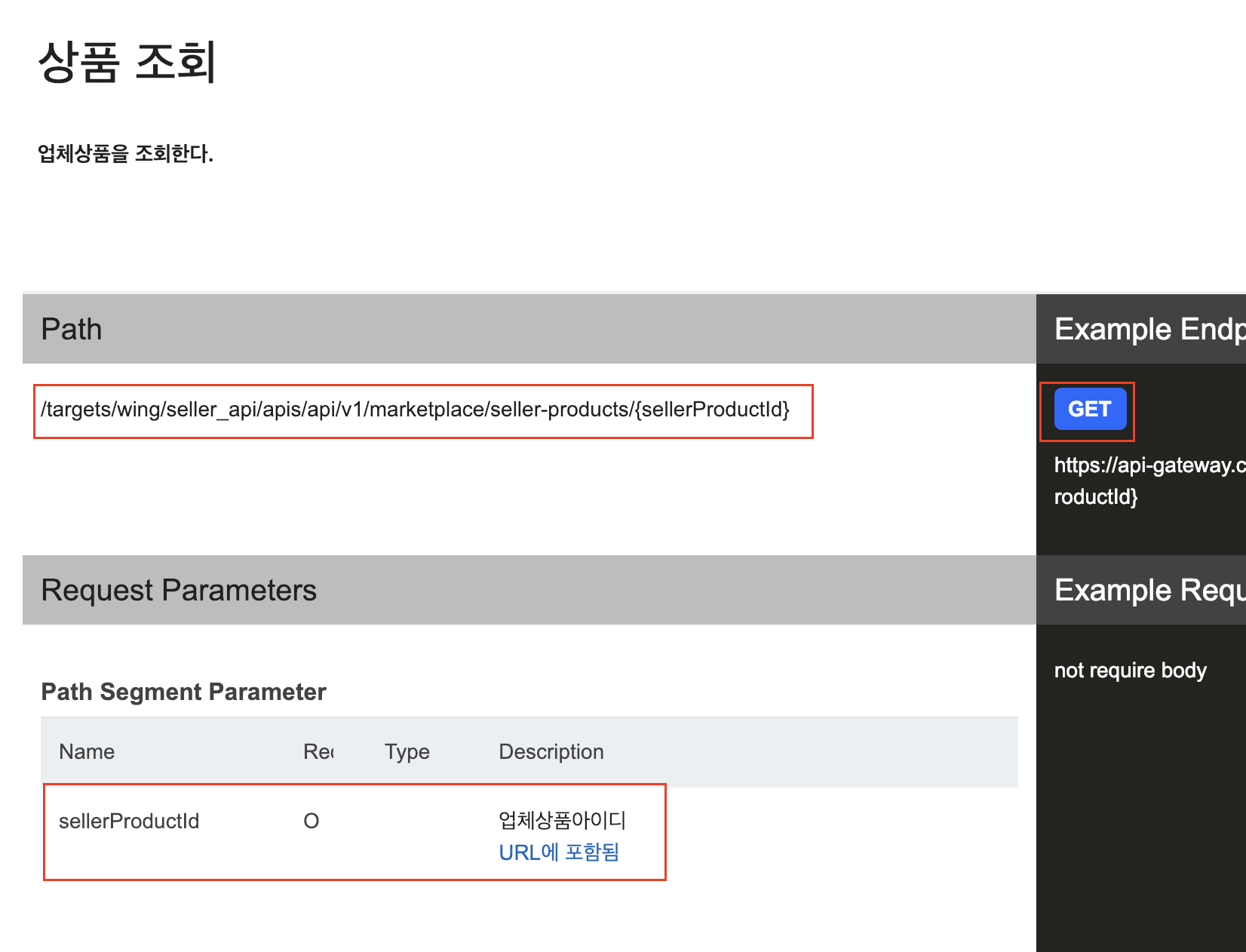
개발자 포탈에서 해당 API의 URI(Path)와 Method(GET/POST/PUT/DELETE 등) 을 확인합니다. 이때 Path Segment Parameter 이 URI내에 존재하는지 같이 확인합니다. 여기서는 sellerProductId가 필요합니다.
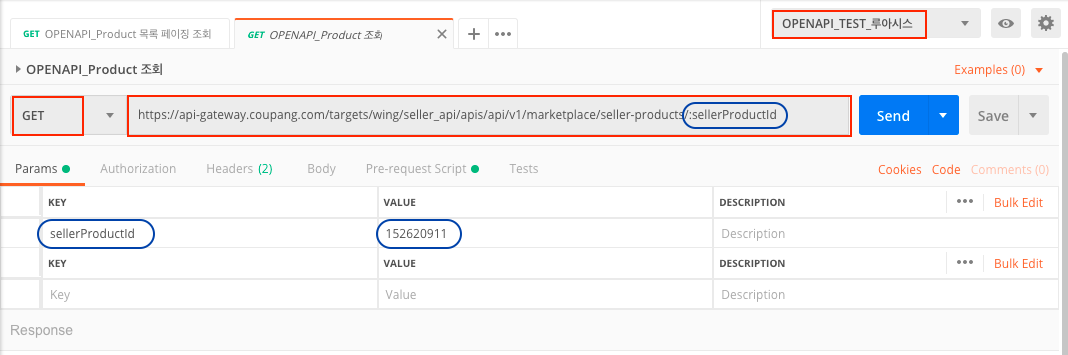
개발자 포탈에서 확인한 내용을 바탕으로 위의 이미지와 같이 API 요청을 구성합니다.
Environment 설정
앞장에서 설명한 Environment가 올바르게 지정되어있는지 확인합니다.
바인딩 파라메터(:변수명) 활용
sellerProductId 값을 URI 입력창에 바로 입력해도 되지만, 해당 값을 바꾸어가면서 테스트할 경우에는 위와 같이 ":변수명" 형식으로 URI를 구성하면 위의 그림처럼 Params 탭에서 해당 항목의 값을 key/value 형태로 입력할 수 있습니다.
4-2. Request Header 입력
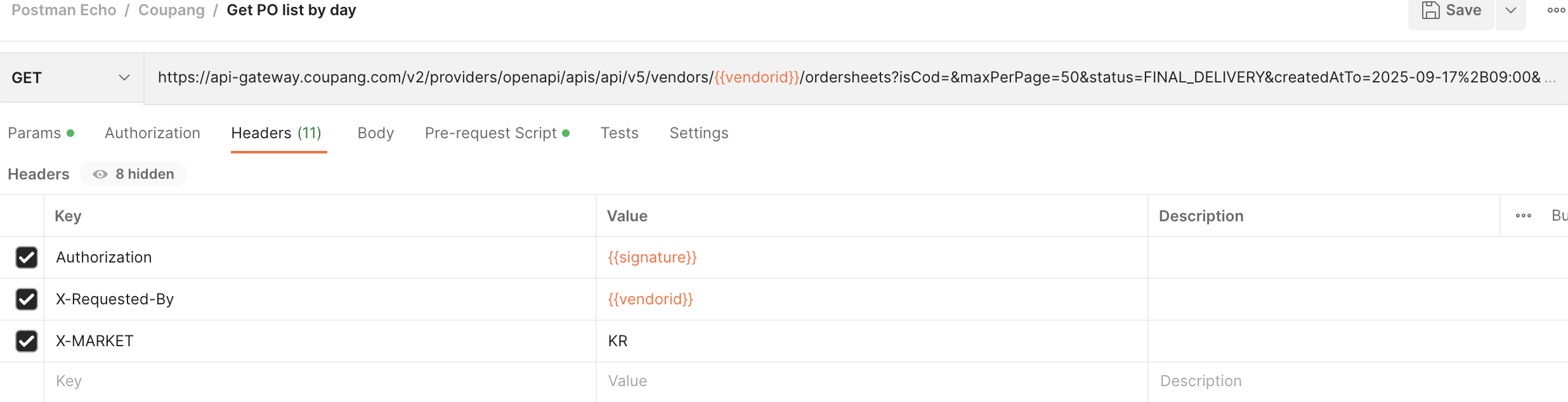
API 를 호출할 때는 URI와 Method외에도 Parameter와 Header 라는 값을 전달하여야 합니다. 쿠팡의 OPENAPI는 `Authorization` 과 `X-Requeted-By` 라는 두 개의 헤더 값을 필요로 합니다.
- Authorization : API 인증 처리를 위한 HMAC 문자열 값을 전달, 4-4 절에서 다룰 Pre-Script 를 통해 동적으로 생성하여 제공가능합니다. \{\{signature\}\} 와 같은 형식으로 입력하면 pre-request script에서 생성한 값을 global variable 형태로 참조하여 전달합니다.
- X-Reqeusted-By : API 요청자 확인을 위한 vendorId, \{\{vendorId\}\} 형식으로 입력하면 Environment에 설정한 vendorId값을 자동 제공합니다.
- X-MARKET: 한국 시장을 타겟으로 하는 매장인 경우 KR을 입력하세요. 대만 시장을 타겟으로 하는 매장인 경우 TW를 입력하세요.
4-3. Request Parameter 입력
아래 예제 이미지 내의 출고지 조회 API 처럼 URI `?` 뒤에 searchType=FULL 처럼 부터는 파라메터를 `Querystring Parameter` 라고 합니다. 아래 이미지 처럼 URI 창 내에 입력된 querystring parameter는 하단 Params 탭에도 표시되며 여기서 수정한 값을 URI창에서 동시에 반영됩니다.
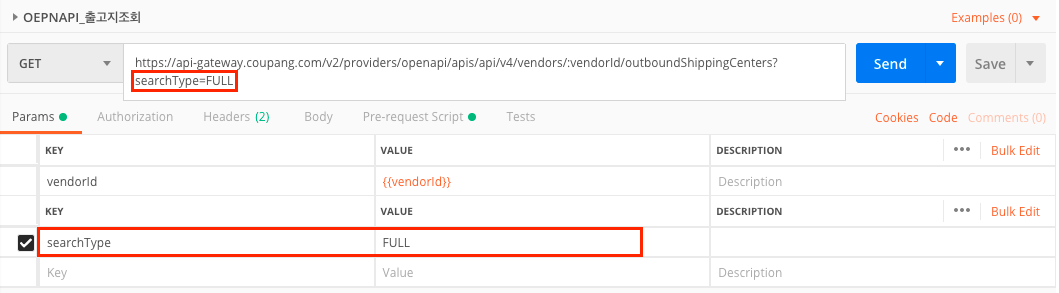
개발자 포탈에서 확인한 API 호출 명세에 맞게 Header와 Query String 파라메터를 입력/작성합니다.
4-4. HMAC 생성을 위한 Pre-script 작성
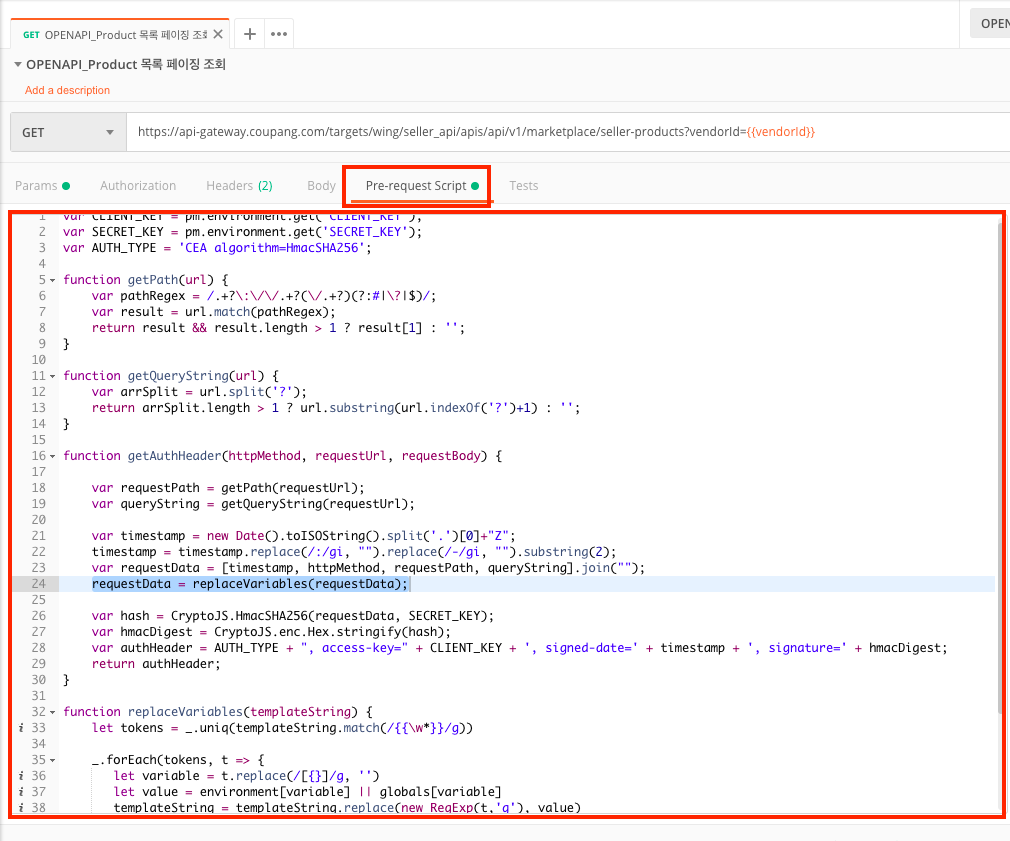
OPENAPI 테스트를 위해서는 HMAC(Hash-based Message Authentication Code) 문자열이 필요합니다. Postman은 pre-request script 기능을 통해 HMAC을 동적으로 생성할 수 있는데, pre-request script 코드는 아래와 같습니다.
var CLIENT_KEY = pm.environment.get('CLIENT_KEY');
var SECRET_KEY = pm.environment.get('SECRET_KEY');
var AUTH_TYPE = 'CEA algorithm=HmacSHA256';

function getPath(url) {
          var pathRegex = /.+?\:\/\/.+?(\/.+?)(?:#|\?|$)/;
          var result = url.match(pathRegex);
          return result && result.length > 1 ? result[1] : '';
}

function getQueryString(url) {
          var arrSplit = url.split('?');
          return arrSplit.length > 1 ? url.substring(url.indexOf('?')+1) : '';
}

function getAuthHeader(httpMethod, requestUrl, requestBody) {

          var requestPath = getPath(requestUrl);
          var queryString = getQueryString(requestUrl);

          var timestamp = new Date().toISOString().split('.')[0]+"Z";
          timestamp = timestamp.replace(/:/gi, "").replace(/-/gi, "").substring(2);

          var requestData = [timestamp, httpMethod, requestPath, queryString].join("");
          requestData = replaceVariables(requestData);
          var hash = CryptoJS.HmacSHA256(requestData, SECRET_KEY);
          var hmacDigest = CryptoJS.enc.Hex.stringify(hash);
          var authHeader = AUTH_TYPE + ", access-key=" + CLIENT_KEY + ', signed-date=' + timestamp + ', signature=' + hmacDigest;
          return authHeader;
}

function replaceVariables(templateString) {
          let tokens = _.uniq(templateString.match(/{{\w*}}/g))

    _.forEach(tokens, t => {
       let variable = t.replace(/[{}]/g, '')
       let value = environment[variable] || globals[variable]
       templateString = templateString.replace(new RegExp(t,'g'), value)
    });

    return templateString
}

pm.globals.set('signature', getAuthHeader(request['method'], request['url'], request['data']));
위 내용을 복사한 후 아래 이미지처럼 Pre-request script 탭 내에 붙여넣기 하시면 됩니다.
4-5. Message Body 입력
API 요청 Method가 `POST`나 `PUT` 인 경우에는 파라메터를 메시지 본문에 작성해야 하는 경우가 있습니다. 이러한 파라메터를 메시지 Body라고 합니다. 상품 등록 API를 예제로 확인해 보겠습니다.
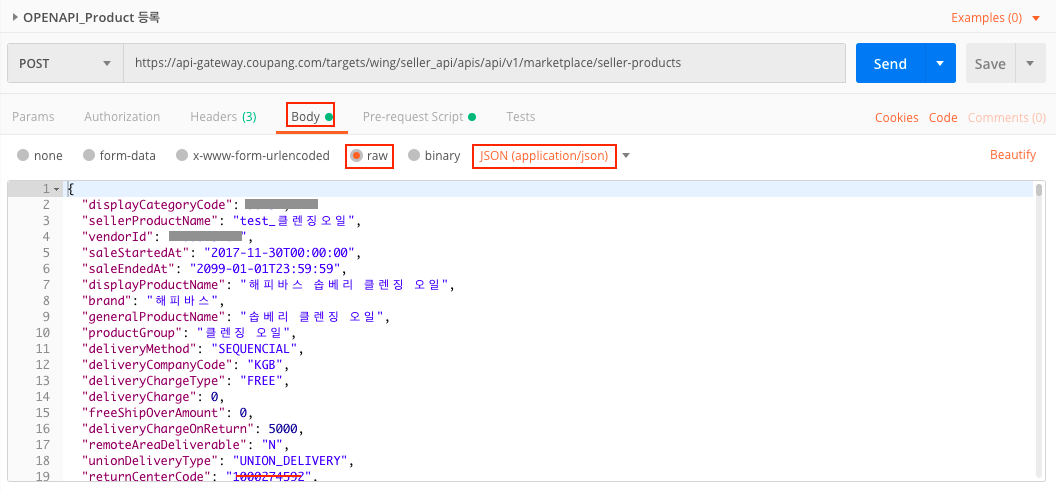
Body 탭을 선택한 후 메시지 형식을 `raw` 로 그리고 컨텐트 타입을 `JSON(aplication/json)` 으로 선택하고 개발자 포탈의 API 명세를 참고하여 Message Body를 작성합니다.
4-6. API 호출
여기까지 API 호출에 필요한 URI, Method, Header, Parameter, Message 를 모두 입력하였다면 Send 버튼을 클릭하여 실제 API 요청을 전달할 수 있습니다. 여기에 응답받은 결과값을 가지고 성공했다면, 어떤식으로 응답이 돌아오는지, 실패했다면, 어떤 전달 요청에 문제가 있었는지를 확인해 볼 수 있습니다.
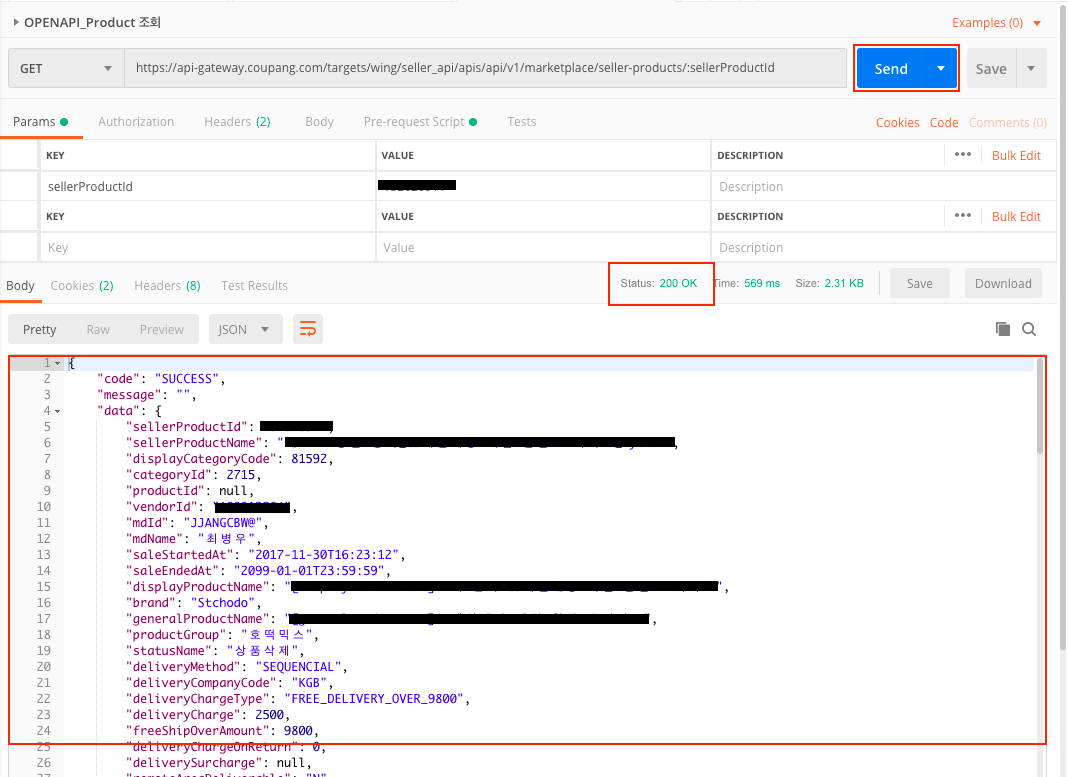
정상적으로 응답이 온 경우 하단 Response 창에 응답메시지가 출력되며, HTTP 200 응답코드가 전달됩니다.
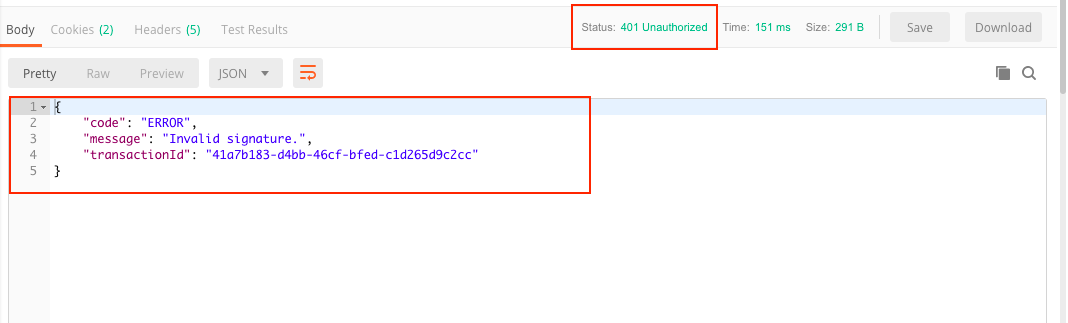
오류가 발생한 경우에는 해당 오류코드와 함께 오류 메시지가 전달됩니다.
5. API 호출 트러블 슈팅
API 서비스 개발과정에 있어서 중요한 건 Postman의 사용법을 잘 아는 것이 아니라 API 호출시 돌려받은 응답메시지를 잘 이해하는 데 있습니다.
5-1. FAQ 활용
쿠팡 개발자 포탈은 FAQ를 통해 응답메시지 이해를 위한 가이드를 제공하고 있습니다.
자주 문의되는 질문들을 검색기능을 사용하여 쉽게 확인할 수 있으니, 문의 전 FAQ 검색을 추천드립니다.
5-2. 오류 코드 및 메시지 확인
- 4XX 오류 :
- 400 번대 오류는 대부분 API 요청 형식에 관련한 문제인 경우가 많습니다.
- 이 경우에는 오류 메시지를 잘 확인하여 올바른 정보를 입력하시면 바로 해결할 수 있는 가능성이 높습니다.
- 우선 호출 시 사용한 데이터와 개발자 포탈에서 안내한 API 명세가 일치하는지 확인하신 후 그래도 문제해결이 되지 않을 경우 "호출 전문" 과 "응답 메시지"를 첨부하여 문의해 주시면 최대한 빠르게 해결할 수 있도록 도와드리겠습니다.
- 5XX 오류 :
- 500 번대 오류는 API 응답을 위한 처리과정에서 발생하는 내부 오류인 경우가 많습니다.
- 정확한 원인 파악을 위해 "호출 전문" 과 "응답 메시지"를 첨부하여 문의해 주시면 최대한 빠르게 해결할 수 있도록 도와드리겠습니다.
6. POSTMAN 호출 및 응답메시지 확인 방법
쿠팡 OPENAPI 호출 시 발생한 문제를 문의를 통해 접수하실 때 아래 내용을 참고하여 호출 전문과 응답메시지를 함께 기재하여 접수해주시면 보다 빠른 대응이 가능합니다.
6-1. 호출 전문 제공
전송 창 우측 상단의 code 버튼을 클릭합니다.
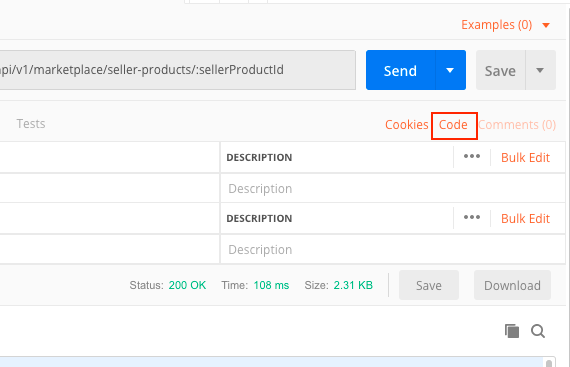
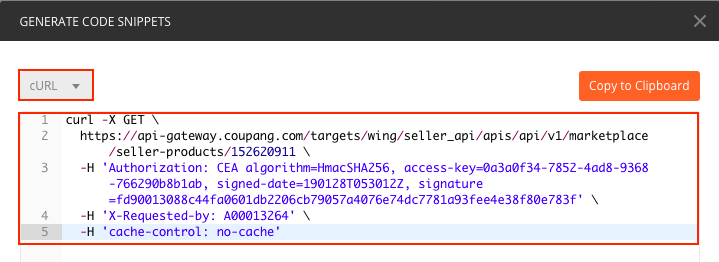
팝업 창과 함께 호출 전문을 클립보드로 복사할 수 있습니다.
호출 전문은 여러 형태로 표시할 수 있으나 `cURL` 형식을 추천합니다.
6-2. 응답 메시지 제공

다운로드 버튼을 사용하여 json 형태로 전문을 다운받거나, 클립보드 복사버튼을 통해 본문에 붙여넣기 하는 것도 가능합니다. 그리고 http 응답코드도 같이 포함하여 전달해주시면 됩니다.